NKS Task Manager ukáže, které procesy běžely při výkyvu výkonu
PR článek. Když se počítač na okamžik zpomalí, NKS Task Manager umožní připnout čas v grafu a dohledat, které procesy tehdy běžely. Nástroj pro Windows umí také porovnat snímky systému.
PR článek
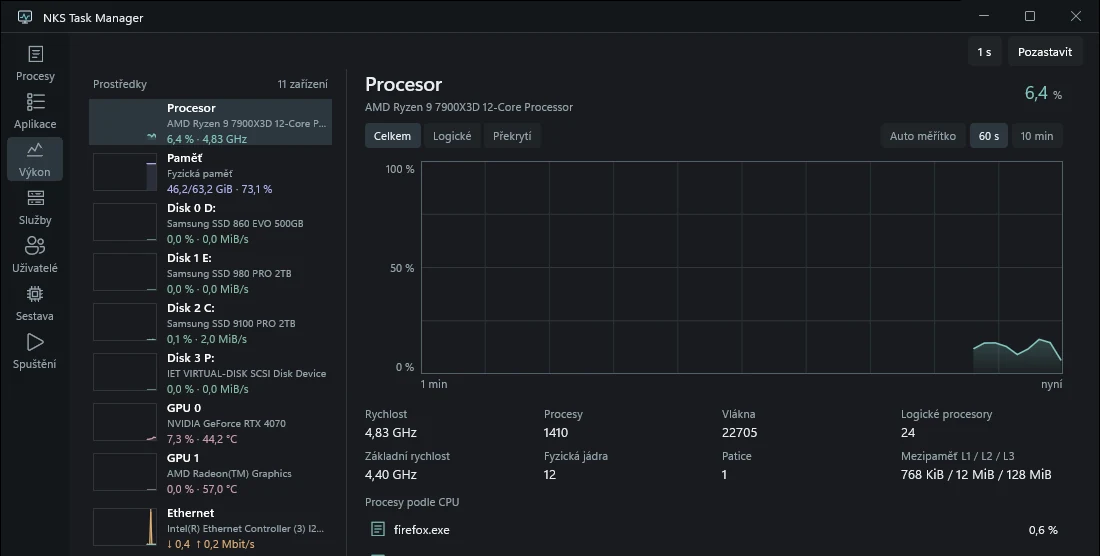
Větrák na chvíli zrychlí, okno se zadrhne a o pár sekund později graf procesoru zase klesne. Zajímavý je právě okamžik na vrcholu grafu. NKS Task Manager dokáže připnout čas a ukázat procesy, které v tu chvíli zaznamenal. Český nástroj pro Windows spojuje přehled výkonu s údaji o jednotlivých procesech. Zdrojový kód vydává NKS Hub pod licencí MIT. Dokumentace NKS Task Manageru
Co běželo ve chvíli, kdy CPU vyskočilo
V pohledu Výkon najdete graf vytížení procesoru. Po kliknutí do grafu se vybraný čas připne, s klávesou Shift lze označit časový úsek. Klávesa Escape vrátí zobrazení k živým datům. Ze záznamu vybraného okamžiku se dá přejít k procesům, které tehdy aplikace zachytila. Graf ukazuje posledních 60 sekund nebo deset minut podle zvoleného nastavení. V okamžiku výkyvu už musí měření běžet. NKS Hub o grafech a časovém rozsahu · Ovládání historie
Pokud k vytížení došlo při kopírování souboru, má smysl podívat se ve stejném čase i na aktivitu disku. Výkon vedle procesoru ukazuje paměť, disky, grafické procesory a síťové adaptéry. U procesoru lze přepnout na grafy jednotlivých logických procesorů. Souběh události a zátěže pomáhá vybrat proces k bližšímu prozkoumání. Podrobnější přiřazení diskové aktivity ke konkrétním procesům vyžaduje spuštění s právy správce. Přehled měřených údajů a oprávnění
Když se pomocný program spouští opakovaně
Pohled Procesy nabízí tabulku i strom. Strom ukazuje, které procesy vznikly pod kterým rodičem. Hledat jde podle názvu nebo podle PID, tedy identifikačního čísla procesu. Časová osa startů a ukončení doplňuje rodiče, příkazový řádek a dobu běhu. Při opakovaném spouštění pomocného programu tak lze zjistit, kdo ho spouští a jak dlouho běží. Pro zachycení velmi krátce běžících procesů a získání návratových kódů vyžaduje aplikace podle dokumentace práva správce. Dokumentace stromu a časové osy
PID platí po dobu života procesu a Windows může stejné číslo později přidělit jiné instanci. Proto NKS Task Manager před zásahem, jako je ukončení procesu, ověřuje i dobu vzniku vybraného procesu. V detailu lze procházet také vlákna a načtené moduly, například knihovny, které běžící program používá. Microsoft Learn o identifikátorech procesů · Operace a podrobnosti procesů
Snímky před změnou a po ní
Pro srovnání dvou stavů, třeba před spuštěním aplikace a po něm, může NKS Task Manager uložit dva snímky ve formátu JSON a zobrazit rozdíly. Při výchozím nastavení export vynechává jména. Vedle procesů a grafů má nástroj také vlastní pohledy na služby a položky spouštěné při přihlášení, včetně informací o jejich vydavateli, pokud jsou dostupné. Dokumentace snímků, služeb a spouštění
Instalátor i přenosná verze pro Windows
Verze 0.2.15 vyšla 17. listopadu 2026 pro Windows 10 a 11 na x64. Na GitHubu má vlastní instalátor i přenosný ZIP, který stačí rozbalit. Pro běžné sledování a instalaci do uživatelského profilu práva správce nepotřebujete. Podle dokumentace autoři podepisují balíčky vlastním certifikátem. SmartScreen může při prvním spuštění stále zobrazit upozornění. Stažení NKS Task Manageru 0.2.15 · Požadavky a instalace
NKS Hub vyvíjí NKS Task Manager a vytvořil technické zázemí Tech-blogu.